
Wprowadzenie
Faktura pobrana z KSeF może zawierać informacje z KSeF dotyczące płatności, takie jak:
- forma płatności,
- termin płatności,
- kwota pozostająca do zapłaty.
Program Ksefopis wyświetla te informacje na karcie faktury, ale traktuje je wyłącznie informacyjnie.
Ostateczna decyzja, czy faktura:
- została zapłacona,
- wymaga zapłaty,
- została rozliczona częściowo,
- została skompensowana,
należy do użytkownika programu Ksefopis.
To użytkownik potwierdza w systemie, że faktura została zapłacona lub rozliczona.
Spis treści
- Przeznaczenie metody
- Wejście do pulpitu rozliczania faktur
- Krok 1 – wgranie wyciągu bankowego
- Automatyczne pobranie operacji płatniczych
- Automatyczne kojarzenie płatności z fakturami – po ID Ksefopisu
- Automatyczne kojarzenie płatności z fakturami – po numerze faktury, kwocie i numerze konta
- Automatyczne kojarzenie płatności z fakturami – przez AI
- Automatyczne kojarzenie płatności z fakturami – po fragmencie specyficznym dla kontrahenta
- Potwierdzanie powiązań
- Ręczne powiązanie pozycji wyciągu z fakturą
Sposoby rozliczenia faktury
Program Ksefopis umożliwia kilka sposobów rozliczenia faktury zakupowej.
Dostępne metody to:
- oznaczenie faktury jako zapłaconej poprzez kliknięcie,
- powiązanie faktury z pozycją wyciągu bankowego,
- kompensata dokumentów,
- obsługa płatności przez koszyk zleceń.
Metoda 1 – oznaczenie faktury jako zapłaconej
Przeznaczenie metody
Najprostszą metodą rozliczenia faktury jest ręczne potwierdzenie, że faktura została zapłacona.
Można jej użyć, gdy:
- faktura została zapłacona gotówką,
- faktura została zapłacona inną metodą,
- użytkownik chce szybko potwierdzić zapłatę,
- nie ma potrzeby dokładnego wiązania płatności z operacją bankową.
Oznaczenie faktury jako zapłaconej z pulpitu
Faktury oczekujące na zapłatę pojawiają się w osobnym zestawieniu na pulpicie.
Aby oznaczyć fakturę jako zapłaconą:
- Wejdź na pulpit.
- Odszukaj zestawienie faktur do zapłacenia.
- Zaznacz checkbox przy jednej lub kilku fakturach.
- Kliknij przycisk „Zapłacone”.
Po wykonaniu tej operacji:
- zaznaczone faktury zostaną uznane za zapłacone,
- zobowiązanie zostanie rozliczone,
- faktury znikną z listy faktur do zapłacenia,
- program zacznie szukać kolejnego etapu obiegu faktury.
Oznaczenie faktury jako zapłaconej z karty faktury
Fakturę można rozliczyć również bezpośrednio z jej karty.
Aby to zrobić:
- Otwórz kartę faktury.
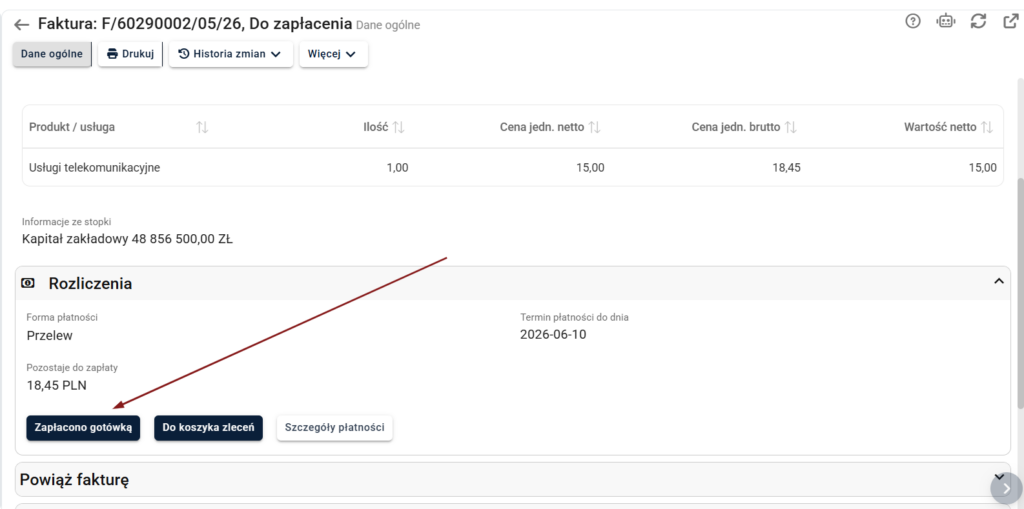
- Przejdź do sekcji „Rozliczenia”.
- Kliknij przycisk „Zapłacono gotówką”.
Po kliknięciu:
- faktura zostanie uznana za zapłaconą,
- zobowiązanie wynikające z faktury zostanie wyzerowane,
- faktura opuści etap „Do zapłacenia”, jeśli znajdowała się na takim etapie.
Szczegóły płatności
Na karcie faktury w sekcji „Rozliczenia” dostępny jest przycisk „Szczegóły płatności”.
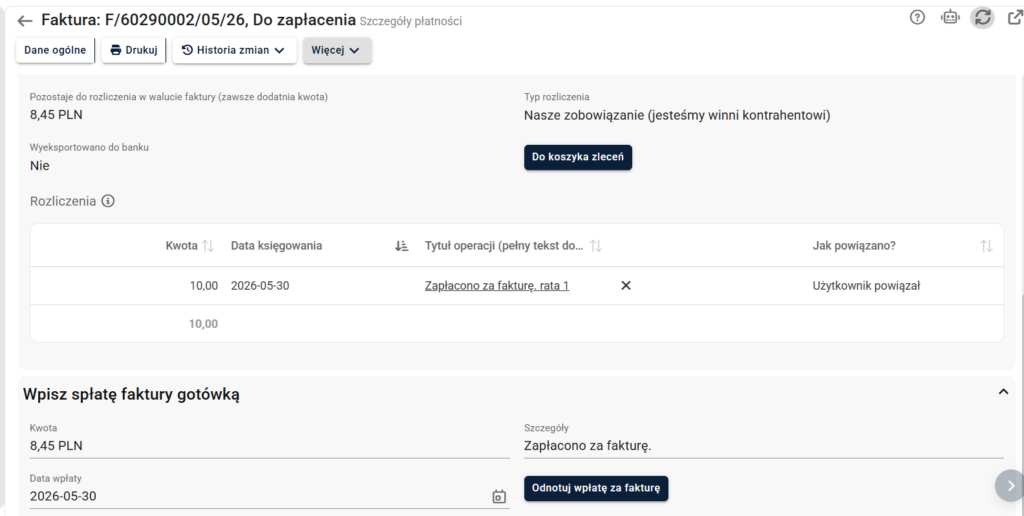
Po kliknięciu użytkownik przechodzi do podstrony poświęconej wyłącznie rozliczeniom danej faktury.
Na stronie szczegółów płatności można odnotować wpłatę:
- w pełnej kwocie faktury,
- w częściowej kwocie faktury.
Odnotowanie częściowej płatności
W przypadku częściowej płatności użytkownik podaje kwotę, która została zapłacona.
Program:
- odejmie podaną kwotę od całkowitego zobowiązania,
- zaktualizuje kwotę pozostającą do zapłaty,
- pozostawi fakturę nierozliczoną, jeśli nadal pozostaje saldo do zapłaty.
Opcja jest przydatna przy fakturach opłacanych w ratach.
Dane możliwe do podania przy rozliczeniu
Podczas odnotowania płatności można podać:
- kwotę wpłaty,
- datę wpłaty,
- opis tekstowy dotyczący rozliczenia,
Ograniczenia metody ręcznej
Ręczne oznaczenie faktury jako zapłaconej jest szybkie, ale ma ograniczenia.
Przy dużej liczbie faktur może być trudniej ustalić historycznie:
- jakim przelewem faktura została zapłacona,
- z jakiego rachunku wykonano płatność,
- kiedy dokładnie wykonano przelew,
- jaka operacja bankowa odpowiadała za rozliczenie,
- jakie były okoliczności zapłaty.
Dlatego przy większej liczbie dokumentów zalecane jest rozliczanie faktur na podstawie wyciągu bankowego.
Metoda 2 – rozliczanie na podstawie wyciągu bankowego
Przeznaczenie metody
Rozliczanie na podstawie wyciągu bankowego pozwala powiązać fakturę z konkretną operacją bankową.
Dzięki temu wiadomo dokładnie:
- jakim przelewem faktura została zapłacona,
- kiedy wykonano płatność,
- jaka kwota została przelana,
- z jaką pozycją wyciągu bankowego powiązano fakturę.
Wejście do pulpitu rozliczania faktur
Aby rozpocząć rozliczanie na podstawie wyciągu bankowego:
- Wejdź na stronę „Płatności”.
- Kliknij przycisk „Pulpit rozliczania faktur”.
Krok 1 – wgranie wyciągu bankowego
Pierwszym krokiem jest wgranie wyciągu bankowego w formacie MT940.
Większość systemów bankowych (zwykle firmowe rachunki bankowe w wyższym pakiecie) umożliwia eksport wyciągu w tym formacie tekstowym (nie jest to PDF).
Plik z wyciągiem bankowym może mieć rozszerzenie:
- .STA lub .txt.
Aby wgrać wyciąg:
- Przygotuj plik wyciągu bankowego w formacie MT940.
- Wejdź na stronę „Pulpit rozliczania faktur”.
- Wgraj plik do programu Ksefopis.
Automatyczne pobranie operacji płatniczych
Po wgraniu pliku program:
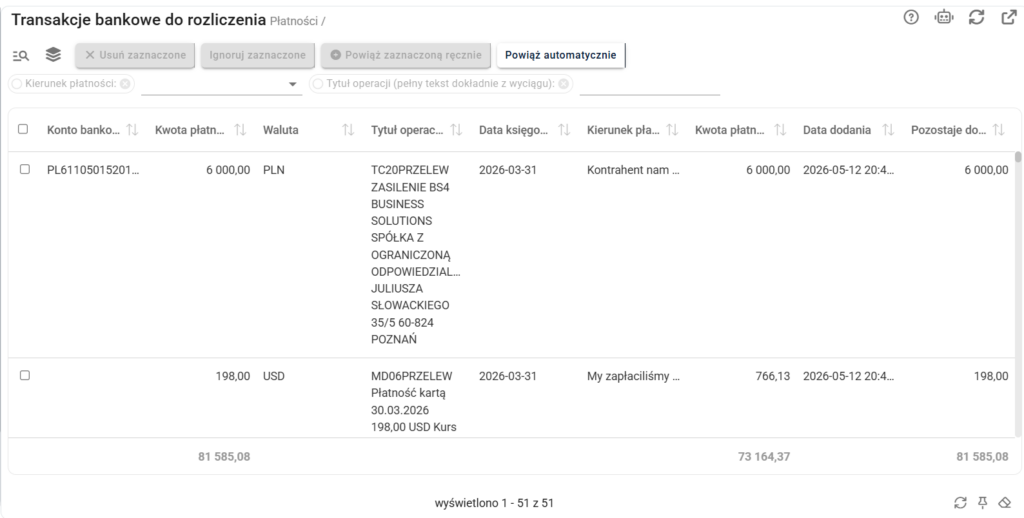
- odczytuje wszystkie operacje płatnicze z wyciągu,
- zapisuje pozycje wyciągu w systemie,
Automatyczne kojarzenie płatności z fakturami – po ID Ksefopisu
Program próbuje powiązać pozycje wyciągu bankowego z fakturami na podstawie unikalnego ID programu Ksefopis, które jest w tytule operacji, zaczyna się od bs4trid a kończy na „9”. To ID jest wstawiane do przelewu, gdy zlecamy go przez koszyk zleceń przelewów programu Ksefopis.
Jeżeli program znajdzie takie ID w operacji w wyciągu, poszuka pozycji w koszyku zleceń i stamtąd ustali jakie faktury były płacone tym przelewem.
Automatyczne kojarzenie płatności z fakturami – po numerze faktury, kwocie i numerze konta
Program sprawdza na jaki rachunek bankowy był dokonany przelew. Szuka faktury, która oczekuje na zapłatę i ma ten sam numer konta bankowego w swoich danych. Wśród faktur, które znajdzie sprawdza, która z nich ma kwotę i walutę do zapłacenia takie same jak w płatności z wyciągu. Gdy znajdzie, porównuje jeszcze czy w tytule operacji występuje numer faktury. Dopiero wtedy powiązuje płatność z fakturą.
Automatyczne kojarzenie płatności z fakturami – przez AI
Jeżeli w abonamencie mamy AI, sztuczna inteligencja próbuje powiązać płatności z fakturami do zapłacenia po tytule operacji, dacie, kwocie. Powiązania, które wytypuje pojawią na specjalnej stronie do ręcznego potwierdzenia przez użytkownika.
Automatyczne kojarzenie płatności z fakturami – po fragmencie specyficznym dla kontrahenta
Niektóre płatności dla kontrahentów są cyklicznie zdejmowane z firmowej karty płatniczej, której wyciąg z subkonta bankowego również importujemy w Ksefopis. Niestety na wyciągu w takich przypadkach nie ma konta bankowego kontrahenta i rzadko w tytule operacji podany jest numer faktury. Takich płatności nie zlecamy również przez koszyk zleceń ksefopisu (karta jest cyklicznie obciążana automatycznie).
W takim przypadku można zauważyć, że na każdym obciążeniu karty jest unikalny, charakterystyczny ciąg znaków – który jest stały dla danej płatności cyklicznej. Np. dla reklam google opłacanych co miesiąc może to być: ADSxxxxxxx. W Ksefopis należy w karcie kontrahenta (Np. Google Ireland Limited) w polu „Unikalny fragment na pozycji wyciągu” wpisać powyższy tekst ADSxxxxxx. Ksefopis będzie wtedy w importowanych operacjach bankowych w tytule operacji szukać tej frazy. Jeśli znajdzie, uzna, że płatność dotyczy tego kontrahenta i spróbuje automatycznie powiązać niezapłacone faktury od tego sprzedawcy (chronologicznie wg daty wystawienia) z płatnością – jedną lub kilka tak aby uzyskać zgodność kwoty z wyciągu z kwotą lub sumą kwot z faktur.
Potwierdzanie powiązań
Po automatycznym powiązaniu użytkownik przechodzi do specjalnej strony, na której potwierdza trafność skojarzeń.
Użytkownik powinien sprawdzić:
- czy wskazana faktura odpowiada operacji bankowej,
- czy kwota się zgadza,
- czy numer dokumentu lub tytuł płatności pasuje do faktury,
- czy rachunek bankowy odpowiada dostawcy.
Jeżeli użytkownik potwierdzi, że rozliczenie zostało prawidłowo zbudowane:
- faktura zostanie uznana za rozliczoną,
- płatność zostanie powiązana z fakturą,
- dokument może opuścić etap „Do zapłacenia”.
Ręczne powiązanie pozycji wyciągu z fakturą
Może się zdarzyć, że tytuł przelewu lub dane operacji nie pozwalają jednoznacznie powiązać pozycji wyciągu z fakturą.
W takiej sytuacji użytkownik może wykonać powiązanie ręcznie.
Aby ręcznie powiązać operację:
- Odszukaj pozycję wyciągu bankowego.
- Wskaż fakturę, którą chcesz rozliczyć tą wpłatą bankową.
- Zatwierdź powiązanie.
Po zatwierdzeniu:
- pozycja wyciągu zostanie powiązana z fakturą,
- płatność zostanie uwzględniona w rozliczeniu,
- faktura zostanie rozliczona w całości lub częściowo, zależnie od kwoty operacji.
Metoda 3 – kompensata dokumentów
Przeznaczenie kompensaty
Kompensata służy do rozliczania dokumentów bez wykonywania płatności do dostawcy.
Stosuje się ją np. wtedy, gdy:
- nie zapłacono dostawcy za fakturę,
- została wystawiona korekta,
- dwa dokumenty powinny zostać rozliczone wzajemnie,
- faktura zakupowa i korekta zakupu znoszą się częściowo lub całkowicie.
Przykład zastosowania
Jeżeli dostawca wystawił fakturę zakupową, a następnie korektę do tej faktury, można powiązać oba dokumenty.
W takim przypadku zobowiązanie z faktury może zostać pomniejszone lub wyzerowane przez korektę.
Wykonanie kompensaty
Aby wykonać kompensatę dokumentów, należy skorzystać z opcji:
„Dokonaj kompensaty faktur”
Po wykonaniu kompensaty:
- dwa dokumenty zostaną ze sobą powiązane,
- saldo zobowiązania zostanie odpowiednio zmniejszone,
- faktura może zostać uznana za częściowo lub całkowicie rozliczoną.
