
Koszt cykliczny można dodać na dwa sposoby:
- bezpośrednio z karty faktury,
- z poziomu zestawienia wszystkich kosztów cyklicznych.
Spis treści
- Metoda 1 – dodanie kosztu cyklicznego z karty faktury
- Metoda 2 – dodanie kosztu cyklicznego z zestawienia
- Karta kosztu cyklicznego
- Zakładka „Dane ogólne”
- Nazwa kosztu cyklicznego
- Status kosztu
- Częstotliwość kosztu
- Prognozowana następna data faktury
- Osoba odpowiedzialna za obsługę kosztu
- Warunki powiązania faktury z kosztem cyklicznym
- Dodatkowe warunki uznania faktury za zgodną z umową lub zamówieniem
- Kopiowanie pól do faktur powiązanych z kosztem cyklicznym
- Pomocnicze informacje o umowie lub zamówieniu
- Wykres kosztów
- Zakładka „Faktury”
- Zakładka „Usuń”
- Zalecenie dotyczące usuwania
Metoda 1 – dodanie kosztu cyklicznego z karty faktury
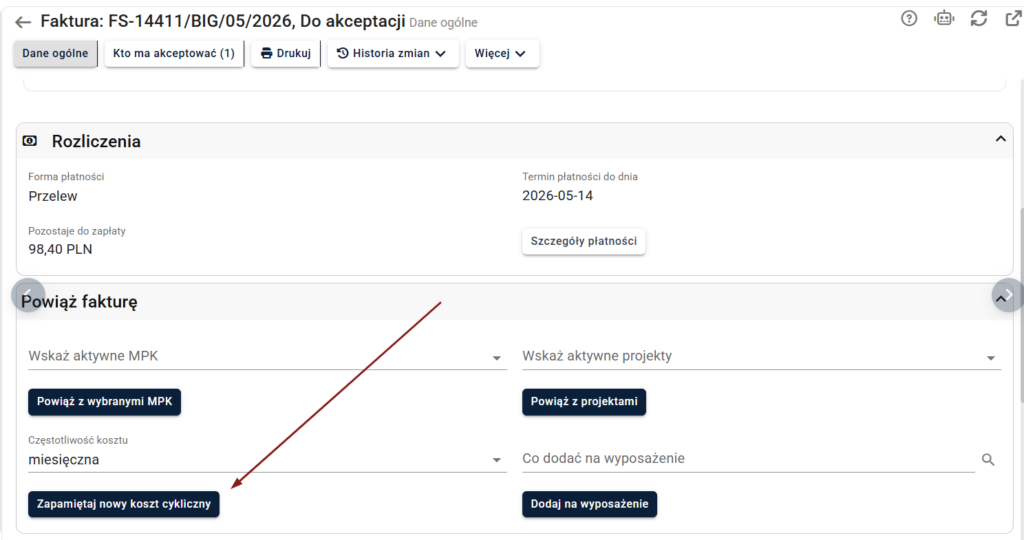
Tę metodę stosuje się, gdy firma otrzymała fakturę od dostawcy i wiadomo, że kolejne faktury od tego dostawcy będą pojawiały się cyklicznie.
Aby dodać koszt cykliczny z karty faktury:
- Otwórz kartę faktury.
- Przejdź do zakładki lub sekcji „Powiązania faktury”.
- Wybierz opcję utworzenia nowego kosztu cyklicznego.
- Wskaż częstotliwość kosztu.
- Kliknij przycisk tworzący nowy koszt cykliczny.
Po wykonaniu operacji program utworzy koszt cykliczny i skopiuje do niego z faktury wybrane dane, takie jak:
- nazwa kosztu cyklicznego,
- dostawca,
- kwota z faktury,
- wskazana częstotliwość kosztu.
Metoda 2 – dodanie kosztu cyklicznego z zestawienia
Koszt cykliczny można również dodać z poziomu listy kosztów cyklicznych.
Aby to zrobić:
- Wejdź w menu „Koszty cykliczne”.
- Otwórz zestawienie „Wszystkie koszty cykliczne”.
- Kliknij przycisk „Dodaj nowe”.
- Uzupełnij dane kosztu cyklicznego.
- Zapisz koszt.
Karta kosztu cyklicznego
Po wejściu w koszt cykliczny z poziomu zestawienia otwiera się karta kosztu cyklicznego.
Domyślnie karta otwiera się na zakładce „Dane ogólne”.
Zakładka „Dane ogólne”
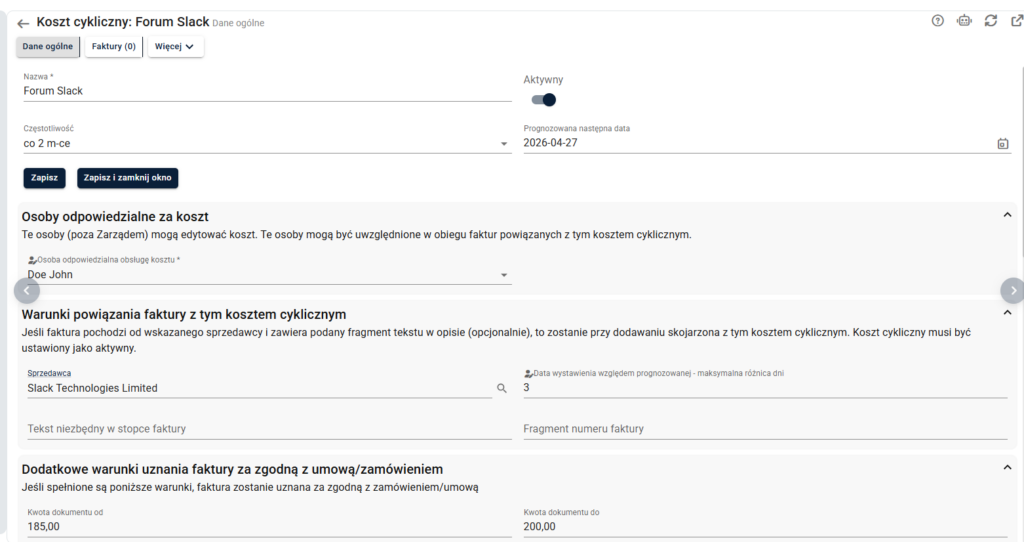
Zakładka „Dane ogólne” zawiera podstawowe informacje o koszcie cyklicznym oraz reguły jego automatycznego rozpoznawania.
Nazwa kosztu cyklicznego
Pole „Nazwa kosztu cyklicznego” służy do wpisania opisu kosztu.
Nazwa powinna być czytelna i pozwalać szybko rozpoznać koszt w zestawieniach.
Przykłady:
- Abonament telefoniczny,
- Licencja programu księgowego,
- Ubezpieczenie samochodu,
- Energia elektryczna,
- Hosting strony internetowej.
Status kosztu
Pole „Status” określa, czy koszt cykliczny jest aktywny.
Możliwe wartości:
- aktywny,
- nieaktywny.
Program będzie powiązywać kolejne faktury tylko z aktywnymi kosztami cyklicznymi.
Jeżeli koszt cykliczny już nie obowiązuje, najlepiej zmienić jego status na nieaktywny, zamiast usuwać go z bazy.
Dzięki temu:
- zachowana zostaje historia kosztu,
- koszt pozostaje dostępny archiwalnie,
- można sprawdzić wcześniejsze powiązania z fakturami.
Częstotliwość kosztu
Pole „Częstotliwość” określa, jak często powinny pojawiać się faktury dla danego kosztu.
Możliwe częstotliwości:
- co miesiąc,
- co 2 miesiące,
- co 3 miesiące,
- co 6 miesięcy,
- co 12 miesięcy,
- co 24 miesiące,
- co 36 miesięcy.
Prognozowana następna data faktury
Ksefopis ewidencjonuje prognozowaną następną datę faktury dla kosztu cyklicznego.
Data jest obliczana na podstawie:
- daty wystawienia poprzedniej faktury,
- częstotliwości kosztu.
Dzięki temu wiadomo, kiedy powinna pojawić się kolejna faktura od dostawcy.
Osoba odpowiedzialna za obsługę kosztu
W karcie kosztu cyklicznego należy wskazać osobę odpowiedzialną za zarządzanie tym kosztem.
Pole jest obowiązkowe.
Osoba odpowiedzialna może być później wykorzystywana w regułach workflow.
Przykład:
- w koszcie cyklicznym wskazano osobę odpowiedzialną,
- w konfiguracji etapów ustawiono, że faktury powiązane z kosztem cyklicznym mają trafić do tej osoby do akceptacji,
- Ksefopis dynamicznie pobiera osobę z karty kosztu cyklicznego i przypisuje ją jako akceptanta kolejnych faktur.
Warunki powiązania faktury z kosztem cyklicznym
Ksefopis musi mieć sposób, aby rozpoznać, że nowa faktura dotyczy konkretnego kosztu cyklicznego.
Dotyczy to faktur:
- pobieranych z KSeF,
- dodawanych spoza KSeF.
W tym celu w karcie kosztu cyklicznego definiuje się warunki powiązania.
Sprzedawca
Pole „Sprzedawca” jest obowiązkowe.
Należy wskazać kontrahenta, od którego pochodzą faktury dla danego kosztu.
Aby faktura została powiązana z kosztem cyklicznym, sprzedawca musi być zgodny jeden do jednego z kontrahentem wskazanym w karcie kosztu.
Maksymalna różnica dni względem prognozowanej daty faktury
Pole określa tolerancję daty wystawienia kolejnej faktury względem prognozowanej daty.
Przykład:
- poprzednia faktura była wystawiona 15 kwietnia,
- koszt ma częstotliwość miesięczną,
- program prognozuje kolejną fakturę na 15 maja,
- wpisano tolerancję ±3 dni.
W takim przypadku faktura od tego sprzedawcy może zostać automatycznie powiązana, jeżeli jej data wystawienia mieści się w zaakceptowanym zakresie.
Jeżeli faktura zostanie wystawiona np.:
- 10 maja,
- 20 maja,
i nie mieści się w tolerancji, nie zostanie automatycznie powiązana z kosztem cyklicznym.
Taka faktura będzie obsługiwana jak zwykły koszt, niepowiązany z żadnym kosztem cyklicznym.
Tekst niezbędny w stopce faktury
Można wskazać fragment tekstu, który musi występować w stopce faktury.
Nie musi to być cała stopka.
Wystarczy, że w stopce pojawi się określony fragment, np.:
- numer umowy,
- numer zamówienia,
- oznaczenie abonamentu,
- stały tekst stosowany przez dostawcę.
Przykładowe zastosowanie:
- dostawca wpisuje w stopce każdej faktury numer umowy,
- numer ten jest zapisany w karcie kosztu cyklicznego,
- Ksefopis rozpoznaje faktury tego kosztu na podstawie tekstu w stopce.
Fragment numeru faktury
Można również wskazać fragment numeru faktury.
Opcja jest przydatna, gdy dostawca wystawia faktury z numeracją zawierającą stały człon, np.:
- numer umowy,
- numer zamówienia,
- stały identyfikator klienta,
- oznaczenie usługi.
Jeżeli numer nowej faktury zawiera wskazany fragment, Ksefopis może automatycznie powiązać fakturę z danym kosztem cyklicznym.
Dodatkowe warunki uznania faktury za zgodną z umową lub zamówieniem
Ksefopis może nie tylko powiązać fakturę z kosztem cyklicznym, ale także wstępnie sprawdzić, czy faktura jest zgodna z ustaleniami z dostawcą.
W tej sekcji można określić:
- widełki kwotowe,
- walutę.
Kwota netto faktury
Można wskazać, jaka kwota netto faktury jest akceptowalna, aby uznać fakturę za zgodną z umową lub zamówieniem.
Przykład:
- wszystkie faktury dla danego kosztu powinny wynosić 80 zł netto,
- w polu „od” wpisujemy 80 zł,
- w polu „do” wpisujemy 80 zł.
Jeżeli pojawi się faktura na inną kwotę, zostanie oznaczona jako niezgodna z umową lub zamówieniem.
Szersze widełki kwotowe
Można również ustawić szersze widełki kwotowe.
Przykład:
- faktura może wynosić od 75 zł do 85 zł netto,
- w tym zakresie jest traktowana jako zgodna,
- poza tym zakresem zostanie oznaczona jako niezgodna.
Zakres zależy od decyzji użytkownika i od tego, jakie kwoty są akceptowalne dla danego dostawcy lub umowy.
Skutek oznaczenia jako niezgodna
Jeżeli faktura powiązana z kosztem cyklicznym nie spełnia warunków zgodności, może zostać oznaczona jako niezgodna z umową lub zamówieniem.
Taka informacja może być widoczna na karcie faktury i może wpływać na dalszy obieg dokumentu.
Dla faktur niezgodnych można skonfigurować inny workflow niż dla faktur zgodnych.
Kopiowanie pól do faktur powiązanych z kosztem cyklicznym
W sekcji „Kopiuj te pola do każdej faktury powiązanej z tym kosztem cyklicznym” można określić wartości domyślne, które będą podstawiane do kolejnych faktur.
Można uzupełnić m.in.:
- kategorię kosztu,
- opis faktury,
- domyślną formę płatności,
- informację, czy faktura jest w koszty, czy na magazyn.
Zastosowanie kopiowania pól
Po wpisaniu wartości w tej sekcji Ksefopis będzie podstawiał je do nowych faktur powiązanych z danym kosztem cyklicznym.
Dzięki temu użytkownik nie musi za każdym razem ręcznie uzupełniać tych samych danych.
Przykład:
- koszt dotyczy abonamentu telefonicznego,
- ustawiono kategorię kosztu „Telekomunikacja”,
- ustawiono opis „Abonament telefoniczny”,
- kolejne faktury tego kosztu otrzymają te wartości automatycznie.
Pomocnicze informacje o umowie lub zamówieniu
Sekcja „Pomocnicze informacje o umowie / zamówieniu” zawiera pola informacyjne związane z zarządzaniem kosztem.
Mogą to być:
- data podpisania umowy lub zamówienia,
- numer umowy lub zamówienia,
- specyfikacja umowy,
- pliki z umową lub zamówieniem,
- data zakończenia lub sprawdzenia kosztu.
Charakter pól informacyjnych
Pola w tej sekcji mają charakter pomocniczy.
Nie są uwzględniane bezpośrednio przy obiegu faktur.
Służą do:
- przechowywania informacji o umowie,
- dokumentowania warunków współpracy,
- kontroli kosztów,
- przygotowania do weryfikacji lub przedłużenia umowy.
Data zakończenia lub sprawdzenia kosztu
Pole „Kiedy zakończyć lub sprawdzić koszt” jest szczególnie ważne.
Po tej dacie koszt cykliczny pojawia się w raporcie:
„Koszty cykliczne do weryfikacji”
Dzięki temu użytkownik może zostać poinformowany, że:
- kończy się umowa,
- trzeba zweryfikować koszt,
- należy przygotować przedłużenie,
- może być potrzebna waloryzacja warunków,
- trzeba odnowić licencję,
- trzeba sprawdzić ubezpieczenie,
- należy podjąć decyzję o dalszym korzystaniu z usługi.
Wykres kosztów
W karcie kosztu cyklicznego widoczny jest również wykres kosztów w poszczególnych miesiącach.
Jest to raport statystyczny pokazujący historię kosztu.
Wykres pomaga ocenić:
- regularność kosztów,
- zmiany wartości faktur,
- trend kosztu w czasie,
- odchylenia od typowej wartości.
Zakładka „Faktury”
W karcie kosztu cyklicznego dostępna jest zakładka:
„Faktury”
W zakładce widoczne są wszystkie faktury kosztowe, które pojawiły się dotychczas w ramach danego kosztu cyklicznego.
Zakładka pozwala:
- sprawdzić historię faktur,
- przejść do powiązanych dokumentów,
- kontrolować ciągłość fakturowania,
- porównać wartości kolejnych faktur.
Zakładka „Usuń”
W karcie kosztu cyklicznego dostępna jest zakładka „Usuń”.
Po wybraniu tej opcji można skasować koszt cykliczny z bazy.
Usunięcie kosztu cyklicznego nie powoduje skasowania faktur, które były z nim powiązane.
Zalecenie dotyczące usuwania
Jeżeli koszt cykliczny już nie obowiązuje, zaleca się ustawienie go jako nieaktywnego zamiast usuwania.
Dzięki temu:
- historia kosztu zostaje zachowana,
- wcześniejsze faktury pozostają powiązane informacyjnie,
- koszt można analizować archiwalnie,
- baza danych pozostaje spójna historycznie.
