Wprowadzenie
Karta faktury służy do podglądu, opisu, akceptacji, powiązywania oraz rozliczania faktury.
Poniższy opis przedstawia kartę faktury na przykładzie dokumentu znajdującego się na etapie „Zbiera akceptacje”.
Do karty faktury można wejść z poziomu:
- zestawień faktur na pulpicie,
- dedykowanych zestawień faktur,
Spis treści
Zakładka „Dane ogólne”
Domyślnie karta faktury otwiera się na zakładce „Dane ogólne”.
Jest to główna zakładka karty faktury, która agreguje najważniejsze informacje o dokumencie.
W zakładce znajdują się:
- dane pobrane z KSeF,
- dane uzupełnione przez użytkowników Ksefopis,
- informacje o sprzedawcy,
- informacje o nabywcy,
- podstawowe parametry faktury,
- pozycje faktury,
- informacje dodatkowe,
- sekcja rozliczeń,
- sekcja powiązań,
- sekcja opisu i decyzji,
- opcje akceptacji.
Dane sprzedawcy i nabywcy
U góry zakładki „Dane ogólne” widoczne są dane sprzedawcy.
Obejmują one:
- nazwę kontrahenta,
- adres kontrahenta.
Jeżeli w Ksefopis podłączonych jest kilka podmiotów lub kilka spółek, widoczne są również dane naszego podmiotu, który był nabywcą na fakturze. W takim przypadku program pokazuje, która z naszych firm dokonała zakupu.
Podstawowe dane faktury
Niżej widoczne są podstawowe parametry faktury, takie jak:
- data wystawienia faktury,
- wartość netto faktury,
- wartość brutto faktury.
Dane te są pobierane z KSeF.
Pozycje faktury
Kolejna część zakładki pokazuje pozycje faktury, czyli produkty lub usługi kupione na danej fakturze.
Dla pozycji faktury widoczne są m.in. kolumny:
- ilość,
- cena jednostkowa netto,
- cena jednostkowa brutto,
- wartość netto.
Są to dane pobrane z KSeF.
Dodatkowe informacje z KSeF
W zakładce „Dane ogólne” mogą być widoczne również inne pola informacyjne pobrane z KSeF.
Mogą to być np.:
- informacje ze stopki faktury,
- szczegóły dotyczące zamówienia,
- informacje o rozliczeniach podane przez sprzedawcę,
- dodatkowe dane przekazane przez sprzedawcę podczas eksportu faktury do KSeF.
Sekcja „Rozliczenia”
Sekcja „Rozliczenia” prezentuje informacje związane z płatnością za fakturę.
Widoczne są w niej m.in.:
- forma płatności zadeklarowana w KSeF,
- termin płatności,
- kwota pozostająca do zapłaty.
Kwota pozostająca do zapłaty jest prezentowana w walucie faktury.
Zawartość sekcji zależna od statusu faktury
Zawartość sekcji „Rozliczenia” może różnić się zależnie od tego, czy faktura:
- jest już rozliczona,
- dopiero będzie rozliczana,
- znajduje się na etapie „Zbiera akceptacje”,
- znajduje się na etapie „Do zapłacenia”.
Faktura na etapie „Do zapłacenia”
Jeżeli faktura znajduje się na etapie oczekiwania na zapłatę, w sekcji „Rozliczenia” dostępne są przyciski umożliwiające zarejestrowanie płatności.
Faktura na etapie „Zbiera akceptacje”
Jeżeli faktura znajduje się jeszcze na etapie „Zbiera akceptacje”, w sekcji „Rozliczenia” można przejść do szczegółów płatności.
W tym celu należy kliknąć przycisk prowadzący do zakładki:
„Szczegóły płatności”
Zakładka ta pokazuje dodatkowe informacje o rozliczeniu faktury.
Sekcja „Powiąż fakturę”
Kolejną istotną sekcją w zakładce „Dane ogólne” jest sekcja „Powiąż fakturę”.
Domyślnie sekcja jest zwinięta.
Po rozwinięciu dostępne są opcje zależne od:
- konfiguracji etapu,
- konfiguracji Ksefopis,
- uprawnień użytkownika.
Powiązanie faktury z MPK
Opcja „Wskaż aktywne MPK”
W tej części można powiązać fakturę z jednym lub wieloma miejscami powstawania kosztów.
Aby powiązać fakturę z MPK:
- Rozwiń sekcję „Powiąż fakturę”.
- W polu „Wskaż aktywne MPK” wybierz jedno lub kilka MPK z listy rozwijanej.
- Kliknij przycisk „Powiąż z wybranymi MPK”.
Po wykonaniu operacji faktura zostanie powiązana z wybranymi MPK.
Powiązanie faktury z projektami
Opcja „Wskaż aktywne projekty”
W tej części można powiązać fakturę z jednym lub wieloma aktywnymi projektami.
Aby powiązać fakturę z projektem:
- Rozwiń sekcję „Powiąż fakturę”.
- W polu „Wskaż aktywne projekty” wybierz jeden lub kilka projektów z listy.
- Kliknij przycisk „Powiąż z projektami”.
Po wykonaniu operacji faktura zostanie powiązana z wybranymi projektami.
Rozbicie kosztów na MPK lub projekty
Po kliknięciu:
- „Powiąż z wybranymi MPK”,
- „Powiąż z projektami”,
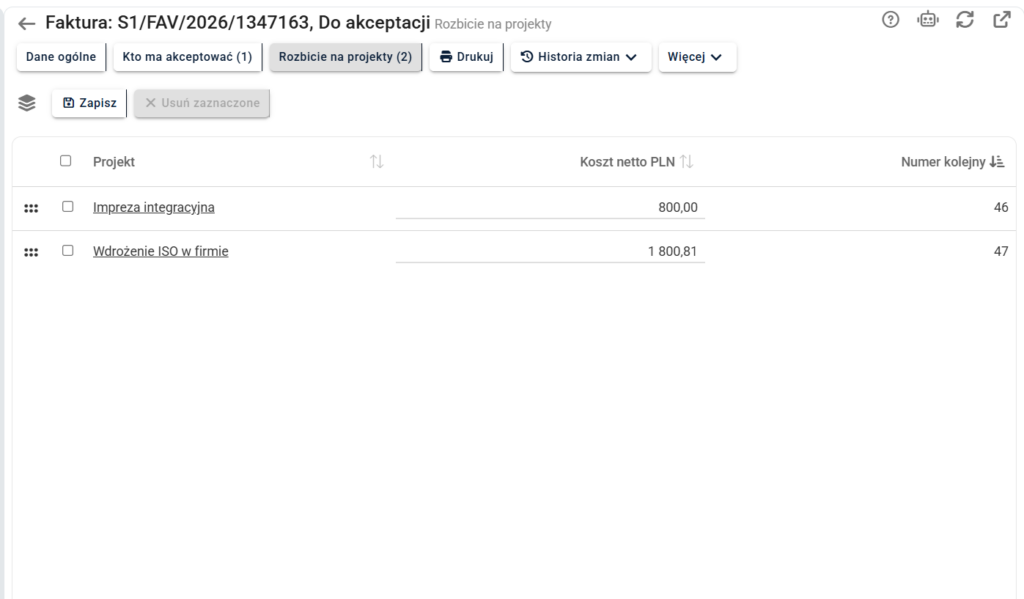
po przeładowaniu strony pojawi się dodatkowa zakładka pokazująca odpowiednie rozbicie:
- „Rozbicie na MPK”,
- „Rozbicie na projekty”.
Domyślnie Ksefopis rozbija koszt na równe kwoty.
Przykład:
- jeżeli wybrano 2 projekty,
- kwota faktury zostanie rozbita po 50% na każdy projekt.
Kwoty można później dostosować szczegółowo w odpowiedniej zakładce:
- „Rozbicie na MPK”,
- „Rozbicie na projekty”.
Utworzenie kosztu cyklicznego z faktury
W sekcji „Powiąż fakturę” dostępna może być opcja utworzenia nowego kosztu cyklicznego na podstawie bieżącej faktury.
Wybór częstotliwości kosztu
Użytkownik może wskazać częstotliwość kosztu z listy rozwijanej.
Dostępne częstotliwości mogą obejmować:
- miesięczna,
- co 2 miesiące,
- co 3 miesiące,
- co 6 miesięcy,
- roczna,
- co 2 lata,
- co 3 lata.
Utworzenie kosztu cyklicznego
Aby utworzyć koszt cykliczny:
- W sekcji „Powiąż fakturę” wybierz częstotliwość kosztu.
- Kliknij przycisk „Zapamiętaj nowy koszt cykliczny”.
Po kliknięciu program:
- utworzy nowy koszt cykliczny,
- wstawi do niego domyślne dane,
- powiąże bieżącą fakturę z nowym kosztem cyklicznym.
Po utworzeniu kosztu cyklicznego można kliknąć link prowadzący do jego karty, aby uszczegółowić dane.
Dodanie pozycji faktury na wyposażenie
W sekcji „Powiąż fakturę” dostępna może być opcja dodania produktów lub towarów z faktury na wyposażenie firmy.
Lista „Co dodać na wyposażenie”
Program wyświetla listę rozwijaną o nazwie „Co dodać na wyposażenie”.
Na liście widoczne są pozycje z bieżącej faktury.
Można zaznaczyć:
- jedną pozycję,
- kilka pozycji.
Dodawanie wyposażenia
Aby dodać pozycje na wyposażenie:
- W sekcji „Powiąż fakturę” znajdź listę „Co dodać na wyposażenie”.
- Zaznacz jedną lub kilka pozycji z faktury.
- Kliknij przycisk „Dodaj na wyposażenie”.
Program utworzy nowe kartoteki wyposażenia dla zaznaczonych pozycji.
Liczba utworzonych kart wyposażenia
Program tworzy osobną kartę wyposażenia dla każdej sztuki produktu.
Przykład:
- na fakturze znajduje się pozycja „telefon komórkowy Samsung”,
- ilość na pozycji wynosi 3 sztuki,
- po kliknięciu „Dodaj na wyposażenie” program utworzy 3 karty wyposażenia,
- każda karta będzie dotyczyć jednego telefonu Samsung.
Funkcja usprawnia tworzenie ewidencji wyposażenia w firmie.
Sekcja „Opis i decyzja”
Kolejną ważną sekcją w zakładce „Dane ogólne” jest sekcja „Opis i decyzja”.
Dostępne w niej pola zależą od:
- uprawnień użytkownika,
- konfiguracji etapu,
- rodzaju etapu, na którym znajduje się faktura.
Pola informacyjne
W sekcji „Opis i decyzja” można uzupełniać m.in.:
- opis faktury,
- kategorię kosztu,
- deklarowaną formę płatności,
- informację, czy faktura jest w koszty, czy na magazyn.
Pola te mogą być wymagane, aby faktura mogła przejść do kolejnego etapu.
Wymagalność pól zależy od ustawień etapu faktury.
Zapisanie zmian
Pod polami informacyjnymi znajduje się przycisk zapisujący zmiany.
Przycisk ten:
- zapisuje wprowadzone dane,
- aktualizuje opis faktury,
- nie udziela akceptacji faktury,
- nie wykonuje innych operacji decyzyjnych.
Aby zaakceptować fakturę, należy użyć osobnego przycisku „Akceptuję”, jeśli jest dostępny.
Przycisk „Przekaż lub cofnij”
W sekcji „Opis i decyzja” dostępny może być przycisk:
„Przekaż lub cofnij”
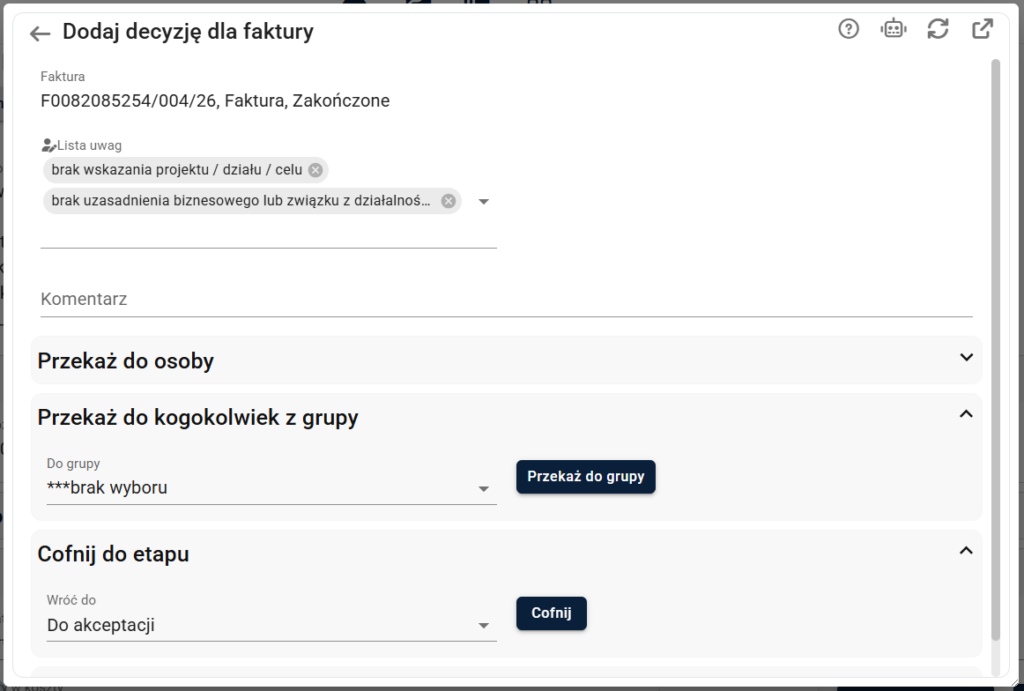
Po kliknięciu przycisku otwiera się okno dialogowe, w którym dostępne są operacje zależne od konfiguracji etapu.
Okno może zawierać następujące opcje:
- Przekaż do osoby,
- Przekaż do kogokolwiek z grupy,
- Cofnij do etapu,
- Zmień etap faktury na.
Opcja „Przekaż do osoby”
Opcja „Przekaż do osoby” służy do ręcznego wskazania nowej osoby akceptującej fakturę.
Można z niej skorzystać, jeżeli użytkownik uzna, że osobą merytoryczną do akceptacji faktury powinna być inna osoba.
Aby przekazać fakturę do osoby:
- Kliknij „Przekaż lub cofnij”.
- Wybierz osobę z listy „Przekaż do osoby”.
- Kliknij przycisk „Przekaż do osoby”.
Po wykonaniu operacji:
- wskazana osoba zostanie nowym akceptantem faktury na bieżącym etapie,
- wcześniejsze wybory wynikające z konfiguracji etapu zostaną zastąpione,
- jeżeli faktura czekała na akceptację użytkownika wykonującego operację, nie będzie już czekała na jego akceptację.
Opcja „Przekaż do kogokolwiek z grupy”
Opcja „Przekaż do kogokolwiek z grupy” służy do przekazania faktury do akceptacji grupie użytkowników.
W tym przypadku nie wskazuje się konkretnej osoby po nazwisku.
Wskazuje się grupę użytkowników, z której przynajmniej jedna osoba musi zaakceptować fakturę.
Kiedy używać tej opcji
Opcja jest przydatna, gdy:
- nie wiadomo dokładnie, kto powinien zaakceptować fakturę,
- wiadomo, do jakiej grupy organizacyjnej należy temat faktury,
- faktura powinna trafić do jednego z użytkowników danego działu.
Przykład:
- faktura powinna zostać opisana przez dział handlowy,
- nie wiadomo, który handlowiec powinien ją zaakceptować,
- należy wskazać grupę „Handlowcy”.
Opcja „Cofnij do etapu”
Opcja „Cofnij do etapu” pozwala cofnąć fakturę do jednego z wcześniejszych etapów obiegu.
W liście rozwijanej widoczne są wcześniejsze etapy, przez które przechodziła bieżąca faktura.
Kiedy można cofnąć fakturę
Cofnięcie jest możliwe, jeżeli faktura ma już historię etapów akceptacji.
Użytkownik może wybrać jeden z wcześniejszych etapów i przekazać fakturę z powrotem.
Komentarz i lista uwag
Podczas cofania faktury można wypełnić:
- pole „Komentarz”,
- pole wielokrotnego wyboru „Lista uwag”.
Przykładowe uwagi:
- brak informacji, czego dotyczy zakup,
- brak uzasadnienia biznesowego lub związku z działalnością,
- brak wskazania projektu,
- brak umowy,
- niezgodność z umową lub zamówieniem,
- niezgodność ilości,
- błędny NIP,
- błędna nazwa firmy,
- błędna kwota.
Zastosowanie cofnięcia
Funkcja cofnięcia pozwala zwrócić dokument do wcześniejszego etapu, gdy:
- wcześniejszy opis jest niepełny,
- brakuje informacji wymaganych do akceptacji,
- faktura powinna zostać ponownie sprawdzona,
- osoba na wcześniejszym etapie powinna uzupełnić dane,
- osoba na wcześniejszym etapie powinna ponownie zaakceptować fakturę.
Opcja „Zmień etap faktury na”
Opcja „Zmień etap faktury na” pozwala ręcznie przenieść fakturę na wybrany etap.
W oknie znajduje się lista rozwijana „Nowy etap”.
Aby zmienić etap faktury:
- Kliknij „Przekaż lub cofnij”.
- W sekcji „Zmień etap faktury na” wybierz etap z listy „Nowy etap”.
- Kliknij przycisk „Zmień etap”.
Zastosowanie ręcznej zmiany etapu
Funkcja pozwala obsłużyć konkretną fakturę indywidualnie, niezależnie od standardowej procedury zdefiniowanej w firmie.
Można jej użyć, gdy:
- faktura wymaga niestandardowej ścieżki,
- dokument powinien trafić na inny etap niż wynika z reguł,
- konieczne jest ręczne skierowanie faktury do odrzucenia,
- trzeba przekazać fakturę do dodatkowej weryfikacji.
Dodanie pliku specyfikacji dla faktury
W zakładce „Dane ogólne” dostępny może być przycisk:
„Dodaj plik specyfikacji dla faktury”
Po kliknięciu pojawia się okno umożliwiające wgranie pliku lub plików stanowiących uzupełnienie bieżącej faktury.
Przykłady plików dodatkowych
Do faktury można załączyć np.:
- pliki PDF ze specyfikacjami od dostawcy,
- dodatkowe materiały od dostawcy,
- pliki z pracami cyfrowymi,
- dokumentację dotyczącą zakupu,
- inne załączniki związane z fakturą.
Efekt wgrania plików
Po wgraniu pliku lub plików oraz zapisaniu zmian:
- pliki zostaną powiązane z bieżącą fakturą,
- w karcie faktury pojawi się dodatkowa zakładka,
- w zakładce będą widoczne wszystkie pliki powiązane z fakturą.
Akceptacja faktury
Na dole zakładki „Dane ogólne” znajduje się pole tekstowe:
„Mój komentarz”
oraz przycisk:
„Akceptuję”
Przycisk „Akceptuję” jest widoczny tylko wtedy, gdy użytkownik znajduje się wśród osób, które mają zaakceptować fakturę na bieżącym etapie.
Dodanie komentarza
Przed akceptacją użytkownik może wpisać własny komentarz w polu „Mój komentarz”.
Komentarz zostanie zapisany razem z decyzją użytkownika.
Kliknięcie „Akceptuję”
Po kliknięciu przycisku „Akceptuję” program:
- zapisze decyzję użytkownika,
- sprawdzi, czy faktura czeka jeszcze na inne akceptacje,
- ustali, czy dokument może przejść do kolejnego etapu.
Jeżeli wszystkie wymagane akceptacje zostały zebrane, faktura może zostać przekazana dalej zgodnie z konfiguracją workflow.
Zakładka „Kto ma akceptować”
Jeżeli użytkownik chce sprawdzić, na czyje akceptacje czeka faktura, powinien wejść w zakładkę:
„Kto ma akceptować”
Zakładka znajduje się w górnym menu kartoteki faktury.
Informacje widoczne w zakładce
W zakładce widoczna jest lista osób lub grup, których akceptacje są wymagane na bieżącym etapie.
Lista nie oznacza, że wszystkie wymienione osoby muszą zaakceptować dokument.
Należy sprawdzić kolumnę informującą, ile akceptacji jest niezbędnych.
Przykład:
- na liście znajduje się 5 osób,
- w kolumnie „ile osób niezbędnych” wskazano 1,
- wystarczy akceptacja jednej osoby z tej listy.
Informacje są zgodne z konfiguracją etapu faktury.
Pozostałe zakładki karty faktury
Oprócz zakładki „Dane ogólne” w karcie faktury dostępne są również inne zakładki.
Zakładka „Drukuj”
Zakładka „Drukuj” pozwala wydrukować fakturę na drukarce.
Zakładka „Historia”
Zakładka „Historia” pokazuje wszystkie historyczne zmiany wykonane na bieżącej fakturze.
Widoczne są w niej:
- każda edycja dokumentu,
- użytkownik, który wykonał zmianę,
- historia modyfikacji danych faktury.
Zakładka „Historia obiegu”
Zakładka „Historia obiegu” pokazuje historię zmian etapów dla bieżącej faktury.
Widoczne są tam informacje:
- kto podjął decyzję,
- kiedy decyzja została podjęta,
- jaką decyzję podjęto,
- kiedy faktura zmieniła etap,
- kto przekazał fakturę do kolejnego etapu,
- kto zaakceptował lub cofnął fakturę.
Menu „Więcej”
Dodatkowe zakładki dostępne są w menu „Więcej”.
W menu można znaleźć m.in.:
- Uprawnienia do dokumentu,
- Szczegóły płatności,
- Szczegóły dokumentu,
- Szczegóły wewnętrzne.
Zakładka „Uprawnienia do dokumentu”
Zakładka „Uprawnienia do dokumentu” pokazuje, kto ma dostęp do bieżącej faktury.
Widoczne są dwie listy:
- osoby uprawnione do podglądu dokumentu,
- osoby uprawnione do edycji dokumentu.
Ważne rozróżnienie
Prawo edycji dokumentu nie oznacza prawa do akceptacji.
Oznacza to, że użytkownik może być uprawniony do edycji, ale nie może zaakceptować faktury, jeśli nie znajduje się na liście akceptantów.
Dostęp do dokumentu
Tylko osoby uprawnione do podglądu mogą:
- wyszukać bieżący dokument,
- wejść do karty dokumentu,
- zobaczyć fakturę w systemie.
Dodatkowo wskazane osoby uprawnione
W zakładce znajduje się pole edytowalne:
„Dodatkowo wskazane osoby uprawnione”
W tym polu można wskazać po nazwisku dodatkowe osoby, które mają uzyskać prawo podglądu dokumentu.
Kiedy używać tej funkcji
Funkcja jest przydatna, gdy poza standardowym workflow chcemy, aby daną fakturę widziała dodatkowa osoba w firmie.
Przykład:
- procedura nie daje tej osobie dostępu,
- ale konkretna faktura powinna być dla niej widoczna,
- użytkownik wskazuje tę osobę w polu dodatkowych uprawnień.
Po dodaniu osoba:
- uzyska prawo podglądu,
- będzie mogła zobaczyć fakturę,
- nie uzyska prawa edycji,
- nie zostanie dopisana do listy akceptujących.
Zakładka „Szczegóły płatności”
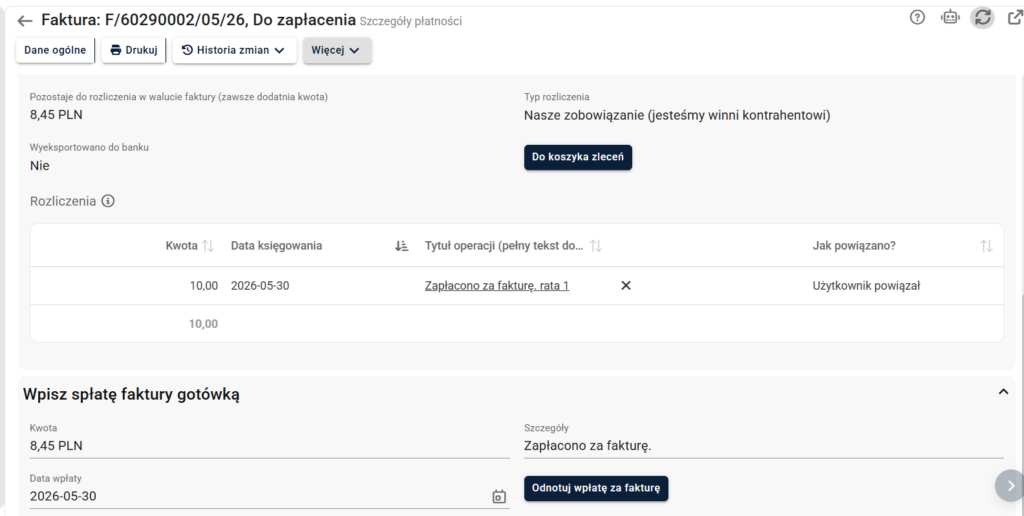
Zakładka „Szczegóły płatności” pokazuje wszystkie informacje związane z rozliczeniami faktury.
Zawiera zarówno dane pobrane z KSeF, jak i dane zapisane w Ksefopis.
Dane pobrane z KSeF
W zakładce mogą być widoczne m.in.:
- nazwa banku,
- numer rachunku bankowego sprzedawcy,
- szczegóły zapłaty częściowej,
- kwoty netto,
- kwoty brutto,
- kwoty VAT,
- kwota do zapłaty,
- kwota całkowitej należności.
Dane zapisane w Ksefopis
Zakładka pokazuje również informacje zapisane w programie, np.:
- kiedy faktura została spłacona do końca,
- ile pozostaje do rozliczenia,
- czy faktura została wyeksportowana do koszyka zleceń do banku,
- historię rozliczeń bieżącej faktury,
- informacje o fakturze w koszyku zleceń.
Wpisanie spłaty z poziomu zakładki
Z poziomu zakładki „Szczegóły płatności” można wpisać spłatę faktury, ale tylko pod warunkiem, że faktura znajduje się na etapie „Do zapłacenia”.
Zakładka „Szczegóły dokumentu”
Zakładka „Szczegóły dokumentu” pokazuje wszystkie pola informacyjne pobrane z platformy KSeF.
Są tam widoczne także te informacje, które nie były pokazane w zakładce „Dane ogólne”.
Zakładka „Dane ogólne” pokazuje najważniejsze dane, natomiast zakładka „Szczegóły dokumentu” umożliwia podgląd mniej popularnych lub bardziej szczegółowych informacji z KSeF.
Zakładka „Szczegóły wewnętrzne”
Zakładka „Szczegóły wewnętrzne” pokazuje wszystkie pola informacyjne zapisane w Ksefopis.
Są to dane wewnętrzne programu, także te, które nie są widoczne w zakładce „Dane ogólne”.
Zakładka obejmuje informacje uzupełniane lub tworzone w systemie Ksefopis, niezależnie od danych pobranych z KSeF.
