
Wprowadzenie
Ksefopis umożliwia podstawowe zarządzanie projektami oraz miejscami powstawania kosztów, czyli MPK.
Funkcjonalności te pozwalają:
- przypisywać faktury kosztowe do projektów,
- przypisywać faktury kosztowe do MPK,
- analizować koszty ponoszone w ramach projektów,
- analizować koszty według miejsc powstawania kosztów,
- ustalać rentowność projektów,
- kierować faktury do odpowiednich osób odpowiedzialnych.
Spis treści
Część 1 – zarządzanie projektami
Przeznaczenie modułu projektów
Moduł projektów pozwala prowadzić podstawową ewidencję projektów oraz rozliczać je pod kątem kosztów i przychodów.
Dzięki temu można ustalić m.in.:
- jakie koszty zostały poniesione na projekt,
- jakie przychody są powiązane z projektem,
- jaka jest rentowność projektu,
- jaka część budżetu została już wykorzystana.
Włączenie funkcji projektów
Aby korzystać z projektów:
- Wejdź na stronę „Konfiguracja”.
- Włącz przełącznik „Powiązywanie z projektem”.
- Odśwież aplikację.
Po odświeżeniu aplikacji w lewym menu pojawi się nowa pozycja: „Projekty”.
Menu „Projekty”
W menu „Projekty” dostępne są dwie zakładki:
- „Moje projekty”,
- „Wszystkie projekty”.
Obie zakładki są widoczne tylko dla użytkowników należących do grupy „Uprawnieni do wszystkich projektów”.
Jeżeli użytkownik nie należy do tej grupy, widzi tylko zakładkę „Moje projekty”.
Zakładka „Moje projekty”
Zakładka „Moje projekty” pokazuje projekty, dla których bieżący użytkownik jest wskazany jako osoba odpowiedzialna za projekt.
Zakładka „Wszystkie projekty”
Zakładka „Wszystkie projekty” pokazuje pełną listę projektów dostępnych w systemie.
Z tej zakładki można dodawać nowe projekty.
Dodawanie nowego projektu
Aby dodać nowy projekt:
- Wejdź w menu „Projekty”.
- Otwórz zakładkę „Wszystkie projekty”.
- Kliknij przycisk „Dodaj”.
- Uzupełnij kartę nowo dodanego projektu.
Karta projektu
Po dodaniu lub otwarciu projektu pojawia się karta projektu.
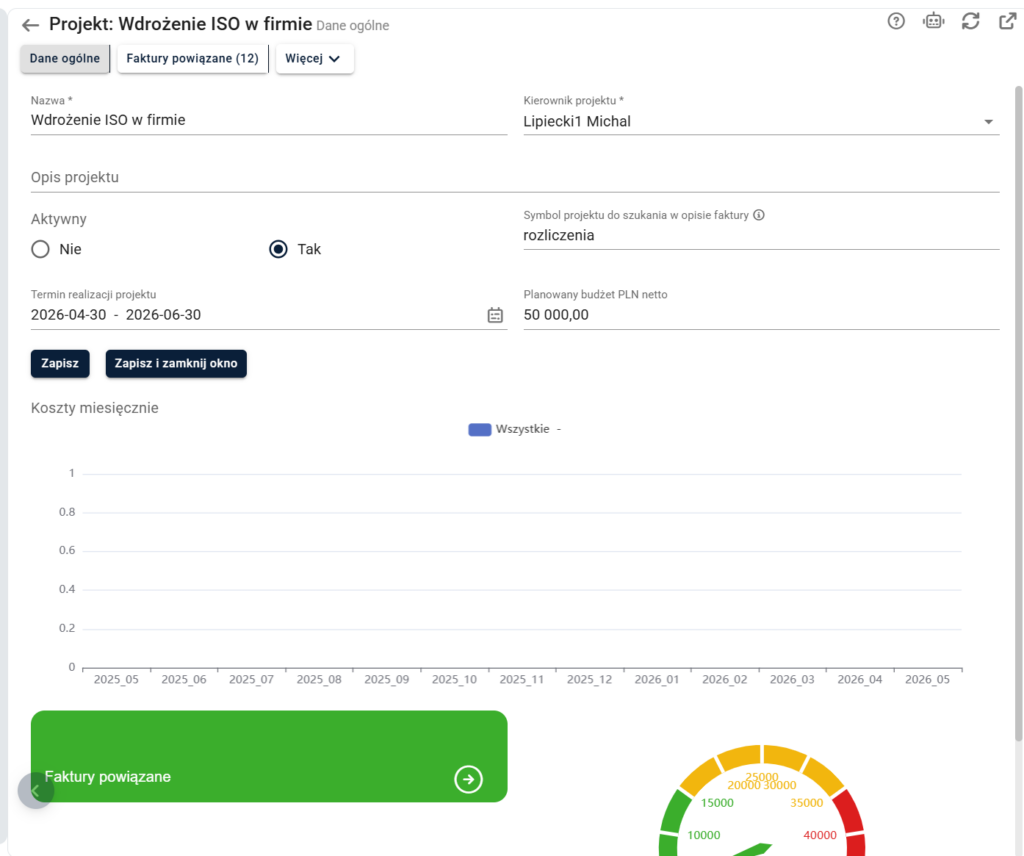
Karta zawiera podstawowe informacje oraz dane analityczne dotyczące projektu.
Nazwa projektu
Pole „Nazwa projektu” służy do wpisania nazwy identyfikującej projekt w zestawieniach.
Opis projektu
Pole „Opis projektu” pozwala dopisać dodatkowe informacje o projekcie.
Status projektu
Pole „Czy projekt jest aktywny?” określa, czy projekt jest aktywny.
Możliwe wartości:
- tak,
- nie.
Aktywne projekty mogą być powiązywane z fakturami.
Kierownik projektu
Pole „Kto jest kierownikiem projektu?” pozwala wskazać jednego z użytkowników Ksefopis jako osobę odpowiedzialną za projekt.
Osoba ta może być wykorzystywana również w regułach akceptacji faktur powiązanych z projektem.
Symbol projektu do szukania w opisie faktury
Pole „Symbol projektu do szukania w opisie faktury” pozwala automatycznie powiązywać faktury z projektem.
W tym polu należy wpisać unikalny symbol lub kod projektu.
Jeżeli faktura pobrana z KSeF będzie zawierała ten symbol w opisie lub stopce, Ksefopis może automatycznie powiązać fakturę z projektem.
Planowany budżet PLN netto
Pole „Planowany budżet PLN netto” jest polem informacyjnym. Nie ma wpływu na obieg faktur.
Służy do porównania faktycznie poniesionych kosztów z planowanym budżetem projektu.
Termin realizacji projektu
W karcie projektu można wskazać:
- początek realizacji projektu,
- koniec realizacji projektu.
Są to pola informacyjne. Nie wpływają bezpośrednio na obieg faktur.
Analiza kosztów projektu
W karcie projektu widoczny jest wykres kosztów poniesionych w poszczególnych miesiącach.
Wykres pokazuje, jak koszty projektu rozkładają się w czasie.
Wskaźnik wykorzystania budżetu
W karcie projektu widoczny jest również wskaźnik pokazujący, jaką część kosztów poniesiono względem planowanego budżetu.
Dzięki temu można sprawdzić:
- czy projekt mieści się w budżecie,
- jaka część budżetu została wykorzystana,
- czy koszty projektu przekraczają założenia.
Zakładka „Faktury powiązane”
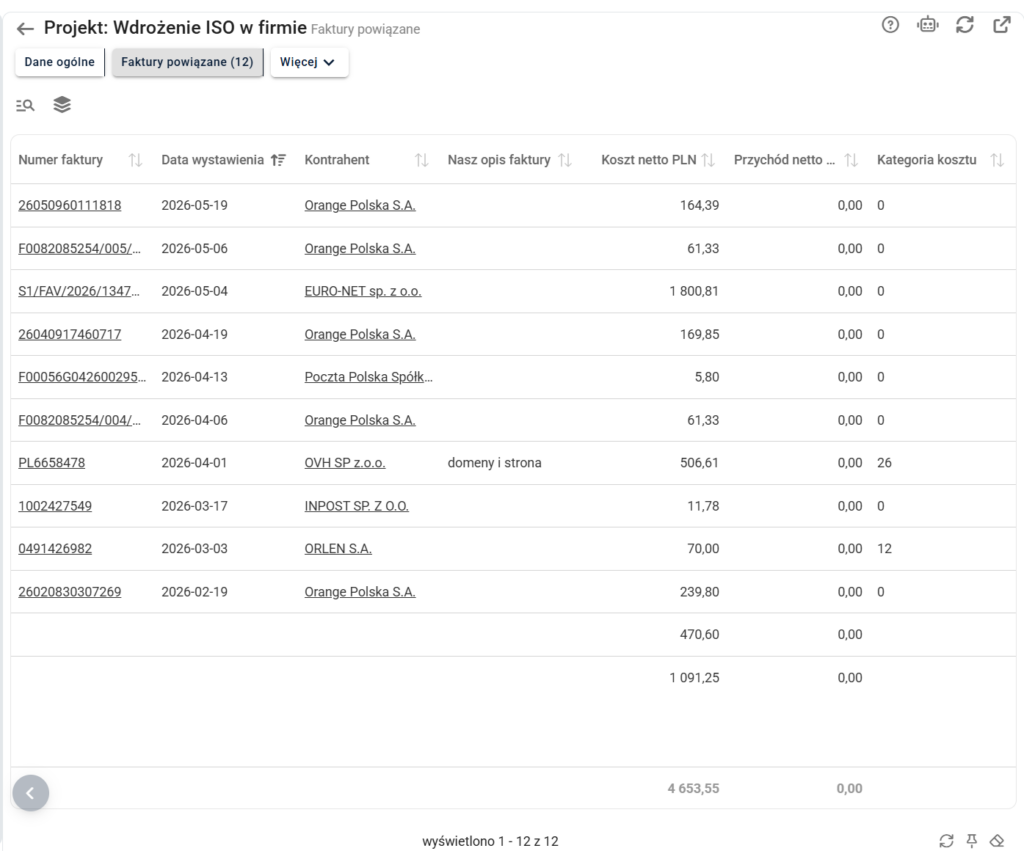
W górnym menu karty projektu dostępna jest zakładka: „Faktury powiązane”.
W tej zakładce widoczne są faktury powiązane z bieżącym projektem.
Menu „Więcej” w karcie projektu
W górnym menu karty projektu, w sekcji „Więcej”, dostępne są dodatkowe opcje:
- usunięcie projektu,
- skopiowanie projektu.
Filtrowanie projektów
W zestawieniu projektów projekty można filtrować według dostępnych filtrów.
Filtrowanie ułatwia wyszukiwanie projektów na liście.
Powiązywanie faktur z projektami
Warunek dostępności
Fakturę można powiązać z projektem, jeżeli w systemie istnieją aktywne projekty.
Możliwość powiązania faktury z projektem na danym etapie zależy od konfiguracji etapów obiegu faktury.
Powiązanie faktury z projektem z karty faktury
Aby powiązać fakturę z projektem:
- Wejdź w kartę faktury.
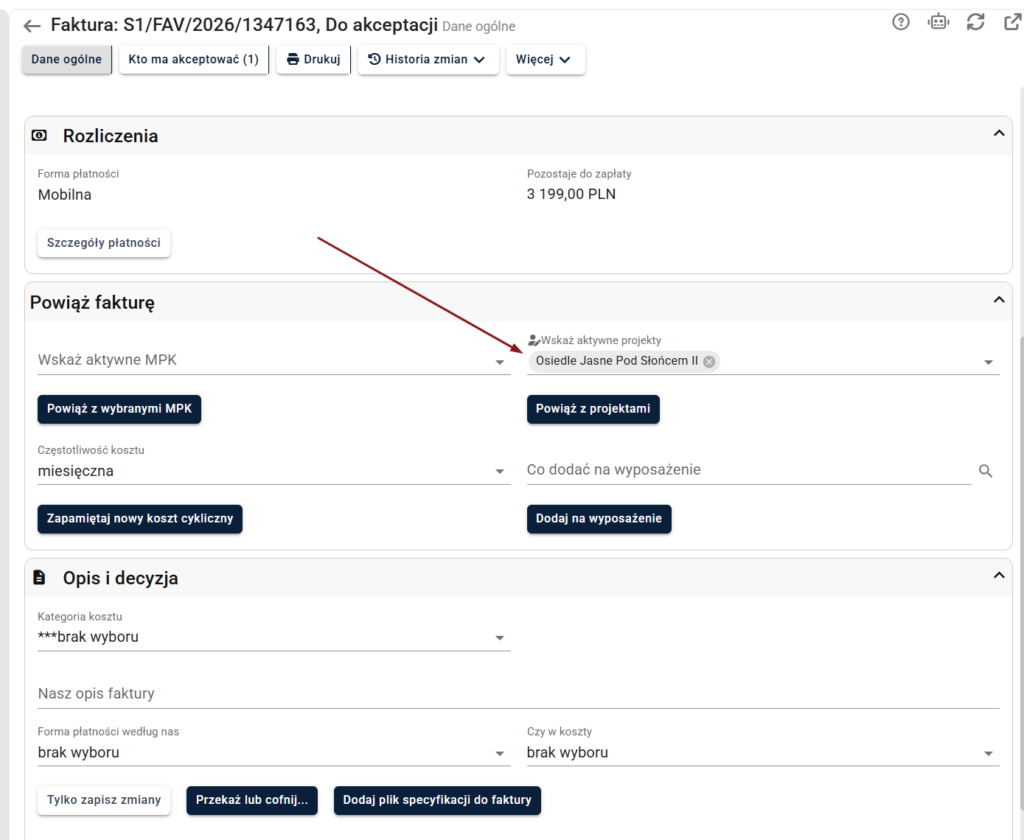
- Przejdź do sekcji „Powiąż fakturę”.
- Wskaż jeden lub kilka aktywnych projektów.
- Zapisz powiązanie.
Rozbicie kwot na projekty
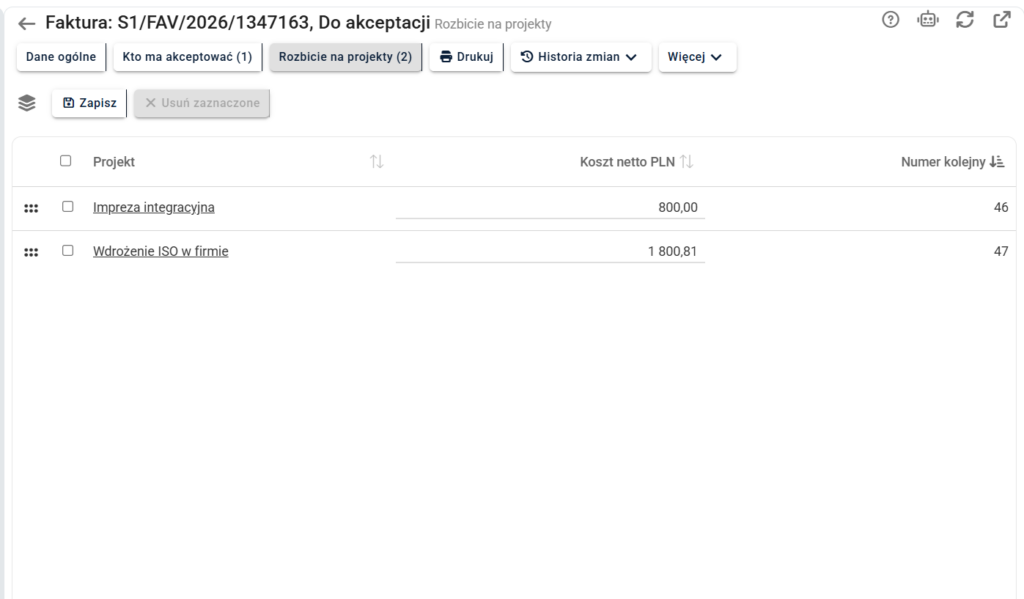
Po powiązaniu faktury z projektem i zapisaniu zmian w karcie faktury pojawi się nowa zakładka.
W zakładce można szczegółowo zmienić kwoty powiązań przypisane do poszczególnych projektów.
Jeżeli faktura została powiązana z kilkoma projektami, można określić, jaka część kwoty faktury dotyczy każdego projektu.
Powiązywanie faktur sprzedażowych z projektami
Jeżeli do Ksefopis pobierane są faktury sprzedażowe, również można je powiązywać z projektami.
Dzięki temu w projekcie można analizować:
- koszty projektu,
- przychody z projektu,
- dochód projektu,
- rentowność projektu.
Część 2 – zarządzanie MPK
Przeznaczenie modułu MPK
Ksefopis pozwala ewidencjonować miejsca powstawania kosztów, czyli MPK.
MPK służą do przypisywania kosztów do określonych obszarów organizacji, działów, lokalizacji lub centrów kosztowych.
Włączenie funkcji MPK
Aby korzystać z MPK:
- Wejdź na stronę „Konfiguracja”.
- Włącz przełącznik „Wskazywanie MPK”.
- Odśwież aplikację.
Po odświeżeniu aplikacji w lewym menu pojawi się zakładka:
„MPK”
Menu „MPK”
W menu „MPK” dostępne są dwa zestawienia:
- „Wszystkie MPK”,
- „Moje MPK”.
To, czy użytkownik widzi wszystkie MPK, zależy od przynależności do grupy „Uprawnieni do wszystkich MPK”.
Jeżeli użytkownik nie należy do tej grupy, widzi tylko zestawienie „Moje MPK”.
Zakładka „Moje MPK”
Zakładka „Moje MPK” pokazuje miejsca powstawania kosztów, dla których bieżący użytkownik jest wskazany jako osoba odpowiedzialna.
Zakładka „Wszystkie MPK”
Zakładka „Wszystkie MPK” pokazuje pełną listę MPK dostępnych w systemie.
Z tego poziomu można dodać nowe MPK.
Dodawanie nowego MPK
Aby dodać nowe MPK:
- Wejdź w menu „MPK”.
- Otwórz zestawienie „Wszystkie MPK”.
- Kliknij przycisk „Dodaj nowe”.
- Uzupełnij kartę MPK.
Karta MPK
Aby otworzyć kartę MPK:
- Wejdź w zestawienie MPK.
- Kliknij nazwę wybranego MPK.
Karta MPK jest podobna do karty projektu.
Dane w karcie MPK
W karcie MPK można uzupełnić informacje analogiczne jak w projekcie, m.in.:
- nazwę MPK,
- opis MPK,
- status aktywności,
- osobę odpowiedzialną,
- symbol MPK do szukania w opisie faktury.
Konto księgowe
W karcie MPK dostępne jest dodatkowe pole informacyjne „Konto księgowe”.
Można w nim wpisać np. konto księgowe z firmowego planu kont.
Przykładowo może to być konto zaczynające się od zespołu 5.
Pole ma charakter informacyjny.
Powiązywanie faktur kosztowych z MPK
Powiązywanie faktur z MPK działa podobnie jak powiązywanie faktur z projektami.
Powiązanie MPK z fakturą
Aby powiązać fakturę z MPK:
- Wejdź w kartę faktury.
- Przejdź do sekcji „Powiąż fakturę”.
- Wybierz opcję „Powiąż z wybranymi MPK”.
- Wskaż jedno lub kilka aktywnych MPK.
- Zapisz zmiany.
Zakładka „Rozbicie na MPK”
Po powiązaniu faktury z MPK pojawi się nowa zakładka: „Rozbicie na MPK”.
W tej zakładce można dostosować kwoty przypisane do poszczególnych MPK.
Domyślny podział kwot
Domyślnie kwoty są dzielone po równo, zależnie od liczby wskazanych MPK.
Przykład:
- faktura została powiązana z 2 MPK,
- kwota zostanie podzielona po 50% na każde MPK.
Edycja kwot powiązań
W zakładce „Rozbicie na MPK” można zmienić kwoty przypisane do każdego MPK.
Podczas edycji program automatycznie koryguje ostatnią pozycję powiązania tak, aby suma wszystkich powiązań MPK była równa kwocie netto PLN z faktury.
Usunięcie powiązania z MPK
Z poziomu zestawienia powiązań można usunąć powiązanie faktury z MPK.
Po usunięciu powiązania faktura przestanie być przypisana do danego MPK.
